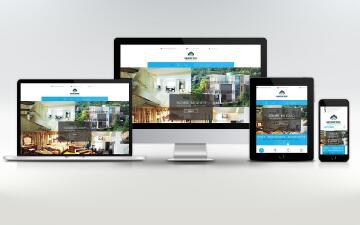
用两行CSS实现自适应布局
做网页开发时,屏幕适配总是让人头疼。不同尺寸的手机、平板、电脑,都要考虑。通常我们要写很多媒体查询(@media),根据屏幕宽度调整布局。
今天分享一个简单方法。只需要两行css代码,就能让布局自动适应各种屏幕。不用写复杂的断点,代码很简洁。
核心代码
假设你有一组卡片需要排列。希望它们能根据屏幕宽度自动调整,每张卡片最小200像素,最大可以占满空间,不够就自动换行。
.container {
  display: grid;
  grid-template-columns: repeat(auto-fit, minmax(200px, 1fr));
}html结构很简单:
<div class="container">
  <div class="card">卡片1</div>
  <div class="card">卡片2</div>
  <div class="card">卡片3</div>
  <!-- 更多卡片 -->
</div>
就这两行CSS,布局就能自适应了。让我解释一下这是怎么工作的。
代码原理
第一行:display: grid
这表示使用CSS Grid布局。Grid是现代的布局方式,比传统的float和flexbox在某些场景下更方便。
第二行:grid-template-columns
这是关键部分。repeat(auto-fit, minmax(200px, 1fr)) 做了三件事:
auto-fit:自动适配
根据容器宽度,自动决定放几列
尽量填满一行,不浪费空间
minmax(200px, 1fr):设置每列宽度范围
最小200px:保证每列至少这么宽
最大1fr:可以平分剩余空间
fr是Grid的等分单位,1fr表示占一份
repeat():重复这个规则
根据auto-fit的计算结果,重复应用这个列宽规则
实际效果
看看这个布局在不同屏幕下的表现:
在宽屏电脑上(比如1920px宽):
容器很宽,可以放很多列
每列宽度会大于200px,平分可用空间
可能显示6列、8列,取决于内容多少
在平板电脑上(比如768px宽):
宽度减少,列数也减少
可能显示3列或4列
每列还是等宽,大于200px
在手机上(比如375px宽):
屏幕很窄,可能只放得下1列
每列占满整个宽度
内容垂直排列
整个过程完全自动,不需要写任何媒体查询。
auto-fit 和 auto-fill 的区别
这两个参数很相似,但有一个重要区别。看例子:
/* auto-fill:保持可能的列数,可能有空白 */
.grid-fill {
  grid-template-columns: repeat(auto-fill, minmax(120px, 1fr));
}

/* auto-fit:让内容伸展填满空间 */
.grid-fit {
  grid-template-columns: repeat(auto-fit, minmax(120px, 1fr));
}
假设容器宽度能放5列,但你只有3个元素:
auto-fill:保持5列的布局结构,3个元素放在前3列,后2列为空白
auto-fit:折叠空白列,让3个元素伸展填满整行
大多数情况下,auto-fit更符合我们的需求,因为不会留下空白空间。
实际应用场景
1. 商品列表或相册
.gallery {
  display: grid;
  grid-template-columns: repeat(auto-fit, minmax(250px, 1fr));
  gap: 20px;  /* 设置间距 */
  padding: 20px;
}

.card {
  background: white;
  border-radius: 8px;
  padding: 16px;
  box-shadow: 0 2px 8px rgba(0,0,0,0.1);
}
2. 仪表盘卡片
.dashboard {
  display: grid;
  grid-template-columns: repeat(auto-fit, minmax(300px, 1fr));
  gap: 16px;
  padding: 24px;
}

.widget {
  background: #f8f9fa;
  border: 1px solid #dee2e6;
  border-radius: 12px;
  padding: 20px;
}
3. 响应式导航或按钮组
.nav-links {
  display: grid;
  grid-template-columns: repeat(auto-fit, minmax(120px, 1fr));
  gap: 10px;
  margin: 20px 0;
}

.button-group {
  display: grid;
  grid-template-columns: repeat(auto-fit, minmax(100px, 1fr));
  gap: 8px;
  max-width: 600px;
  margin: 0 auto;
}
4. 博客文章列表
.article-list {
  display: grid;
  grid-template-columns: repeat(auto-fit, minmax(280px, 1fr));
  gap: 24px;
  margin: 40px 0;
}

.article-card {
  border: 1px solid #eee;
  border-radius: 10px;
  overflow: hidden;
  transition: transform 0.3s ease;
}

.article-card:hover {
  transform: translateY(-5px);
}
添加间距和边距
Grid布局可以很方便地控制间距:
.container {
  display: grid;
  grid-template-columns: repeat(auto-fit, minmax(200px, 1fr));
  gap: 20px; /* 元素之间的间距 */
  padding: 20px; /* 容器内边距 */
}
gap属性设置元素之间的间隔,比用margin更方便。
浏览器兼容性
这个方法在现代浏览器中支持很好:
Chrome 57+
Firefox 52+
Safari 10.1+
Edge 16+
如果你需要支持旧版浏览器,可能需要添加前缀或备用方案。但现在大多数用户都用现代浏览器,可以放心使用。
注意事项
最小宽度设置:minmax(200px, 1fr)中的200px要根据实际内容调整。如果内容需要更多空间,就设置大一点。
内容溢出:如果卡片内容很长,可能需要设置最大高度或使用overflow属性。
图片处理:如果卡片里有图片,建议给图片设置最大宽度100%,防止超出容器。
.card img {
  max-width: 100%;
  height: auto;
}行高控制:如果想控制每行的元素数量,可以配合媒体查询使用。
.container {
  display: grid;
  grid-template-columns: repeat(auto-fit, minmax(200px, 1fr));
  gap: 20px;
}

/* 在大屏幕上限制最大列数 */
@media (min-width: 1200px) {
  .container {
    grid-template-columns: repeat(4, 1fr); /* 最多4列 */
  }
}
与传统方法的对比
以前实现类似效果,可能需要这样写:
/* 传统媒体查询方式 */
.container {
  display: flex;
  flex-wrap: wrap;
  gap: 20px;
}

.card {
  width: 100%;
}

@media (min-width: 600px) {
  .card {
    width: calc(50% - 10px);
  }
}

@media (min-width: 900px) {
  .card {
    width: calc(33.333% - 14px);
  }
}

@media (min-width: 1200px) {
  .card {
    width: calc(25% - 15px);
  }
}
用Grid的auto-fit方法,代码量少了很多,维护也更容易。
实际项目建议
先确定最小宽度:根据内容决定minmax的第一个值。文字多的卡片可能需要300px,图标按钮可能只需要100px。
测试不同屏幕:在手机、平板、电脑上都看看效果。确保在各种尺寸下都正常显示。
考虑加载状态:如果内容是动态加载的,空的Grid容器可能会有奇怪的显示。可以设置最小高度或占位符。
配合其他布局:Grid可以和其他布局方式结合使用。比如Grid容器里放Flexbox子元素。
总结
grid-template-columns: repeat(auto-fit, minmax(宽度, 1fr)) 这个技巧很实用:
代码简洁:两行代替多段媒体查询
自适应强:从手机到4K屏幕都能适应
维护方便:修改只需调整一个数值
现代标准:使用CSS Grid,符合现代开发趋势
当然,这个方法不是万能的。对于复杂的、非等宽的布局,可能还需要其他技术。但对于常见的卡片列表、商品展示、仪表盘等场景,它确实是个好工具。
下次做响应式布局时,试试这个方法。你会发现屏幕适配可以这么简单。不用再为各种断点头疼,两行代码就能搞定基础的自适应布局。
记住核心思路:Grid + auto-fit + minmax()。掌握这个组合,能解决很多常见的布局问题。
本文内容仅供个人学习、研究或参考使用,不构成任何形式的决策建议、专业指导或法律依据。未经授权,禁止任何单位或个人以商业售卖、虚假宣传、侵权传播等非学习研究目的使用本文内容。如需分享或转载,请保留原文来源信息,不得篡改、删减内容或侵犯相关权益。感谢您的理解与支持!